Как создать сайт на WordPress с нуля: подробное руководство для тех, кто хочет сделать всё сам
Знаете, ещё лет пять назад фраза «создать сайт» звучала для обычного пользователя как что-то невероятно сложное, доступное только избранным программистам. Но сейчас времена кардинально изменились, и я, как человек, который прошел этот путь от полного нуля до создания десятков успешных проектов, могу вас заверить: сделать свой собственный сайт на WordPress с нуля может абсолютно каждый, даже если вы никогда не писали ни строчки кода.
И в этой статье я подробнейшим образом, шаг за шагом, расскажу вам, как создать сайт на WordPress самостоятельно, чтобы вы чувствовали себя уверенно и знали, что делаете.
Почему стоит выбрать WordPress и что это вообще такое?
Хотите повторить всё на своём компьютере?
В статье я рассказала о создании сайта, а в бесплатном видеокурсе показываю процесс пошагово на практике.
Прежде чем мы начнем наше большое путешествие в мир веб-разработки, давайте разберемся с основами. Практически любой современный сайт работает на специальной системе управления контентом, которую в народе называют просто «движком» или CMS. Это такая программа-помощник, которая берет на себя всю техническую рутину и позволяет вам управлять сайтом через красивую и понятную панель управления, не прикасаясь к коду.
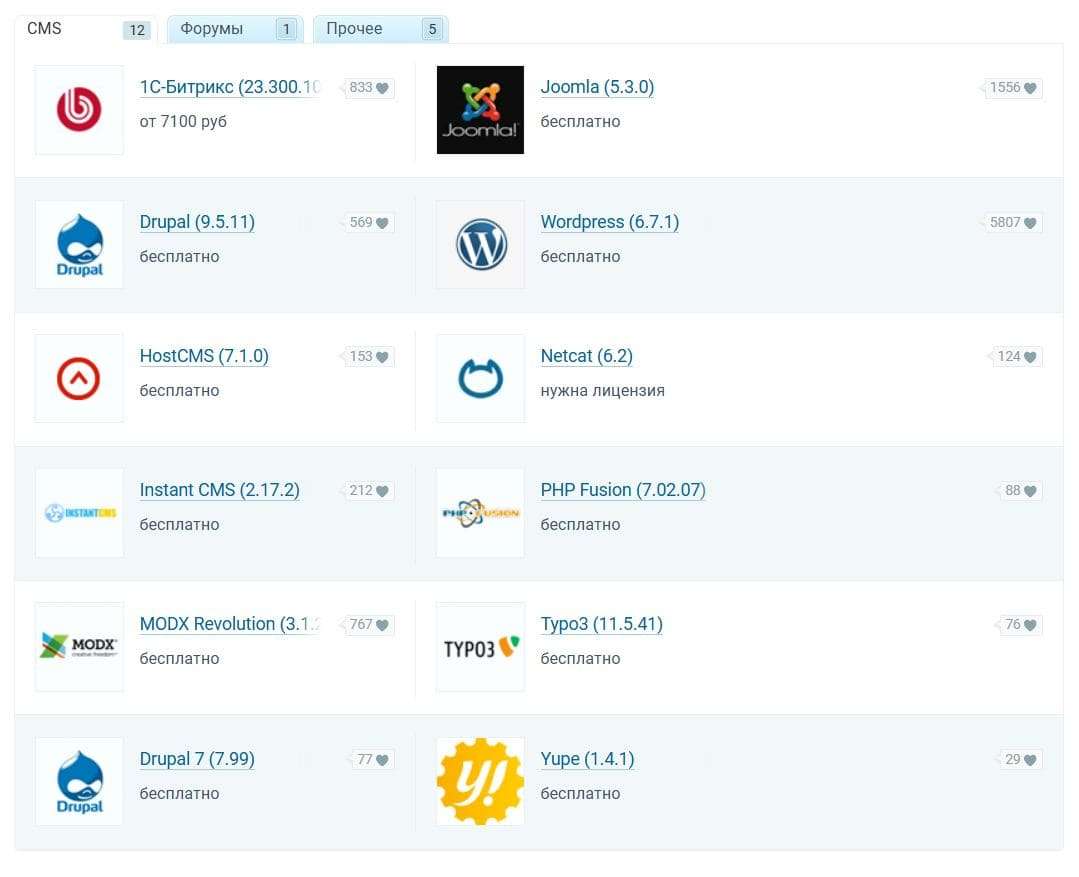
Существует множество разных CMS, и каждая из них хороша для своих задач. Например, OpenCart изначально создавалась для интернет-магазинов, а 1С-Битрикс — для сложных корпоративных порталов. Но есть одна система, которая обходит всех по популярности, и это, конечно же, WordPress. Почему же он стал мировым лидером и на нем работает, по данным W3Techs, WordPress — одна из самых распространённых систем управления сайтами в мире?
Во-первых, это невероятная универсальность. Хотите личный блог — пожалуйста, хотите интернет-магазин — без проблем, лендинг для продажи услуг или сложный информационный портал — WordPress справится с любой задачей. Во-вторых, он абсолютно бесплатен, что является огромным плюсом для старта. И, в-третьих, для него создано бесконечное множество тем и плагинов, которые позволяют превратить голый движок в сайт вашей мечты за считанные часы. Кстати, если вы думаете, что на WordPress нельзя сделать серьезный проект, то вы глубоко ошибаетесь — достаточно вспомнить сайт Белого Дома или лейбла Sony Music, которые работают именно на нем.
Что нужно для старта: три кита вашего сайта
Любой сайт в интернете, независимо от его сложности, держится на трех основных компонентах. Понимание этого с самого начала избавит вас от множества вопросов в будущем. Итак, чтобы создать сайт на WordPress, вам понадобятся:
Доменное имя — это адрес вашего сайта в интернете, то, что пользователи будут вводить в строке браузера (например, vas-site.ru).
Хостинг— это место на мощном сервере, где будут храниться все файлы вашего сайта. Его можно сравнить с домом для вашего проекта, который должен быть надежным и быстрым.
И, конечно же, затем вам нужно будет наполнить свой ресурс уникальным и полезным контентом, ради которого люди и будут на него заходить. Но об этом мы тоже обязательно поговорим.
Создание сайта на WordPress с нуля: ваш пошаговый план действий
Ниже я подробно, на понятных примерах, опишу каждый этап создания вашего собственного сайта, чтобы у вас не осталось никаких белых пятен.
Шаг 1: Готовимся к разработке — продумываем идею
🎁 Хотите создать свой сайт самостоятельно?
Если вы читаете эту инструкцию, скорее всего, хотите не просто узнать, как работает WordPress, а действительно создать свой сайт.
А теперь давайте разберём создание сайта по шагам.
Бесплатный курс «Как сделать сайт на WordPress»
Прежде чем покупать домен и хостинг, давайте на пару минут остановимся и подумаем, а для чего вы вообще создаете этот сайт? Ответы на эти вопросы станут вашей путеводной звездой на всех последующих этапах. Ответьте себе честно:
Будет ли это ваш личный блог, сайт-визитка для услуг, полноценный интернет-магазин или информационный портал?
Кто ваша целевая аудитория? Какие люди придут к вам и что они хотят найти?
Какие страницы и функции должны быть на сайте в первую очередь?
Важна ли для вас поисковая оптимизация (SEO), чтобы получать бесплатных посетителей из Яндекса и Google?
Сразу скажу, что SEO — это набор действий, помогающих вашему сайту подниматься в выдаче поисковых систем. Однако не всем проектам на старте нужен мощный SEO-акцент. Иногда проще запустить сайт под рекламу или продвижение в социальных сетях. В любом случае, главное — иметь четкое понимание цели.
Шаг 2: Выбираем и регистрируем доменное имя
Вот мы и подошли к одному из самых волнительных моментов — выбору имени для вашего будущего детища. Честно скажу, это может занять немало времени, потому что все самые красивые и короткие имена в интернете уже давно заняты. Но это не повод отчаиваться! Ваша задача — найти свободный домен, который будет:
Находиться в подходящей зоне (.ru, .com, .рф и другие).
Быть коротким, простым и легко запоминающимся на слух.
Не напоминать сайты ваших прямых конкурентов.
Не содержать труднопроизносимых символов, типа дефисов или цифр (старайтесь их избегать).
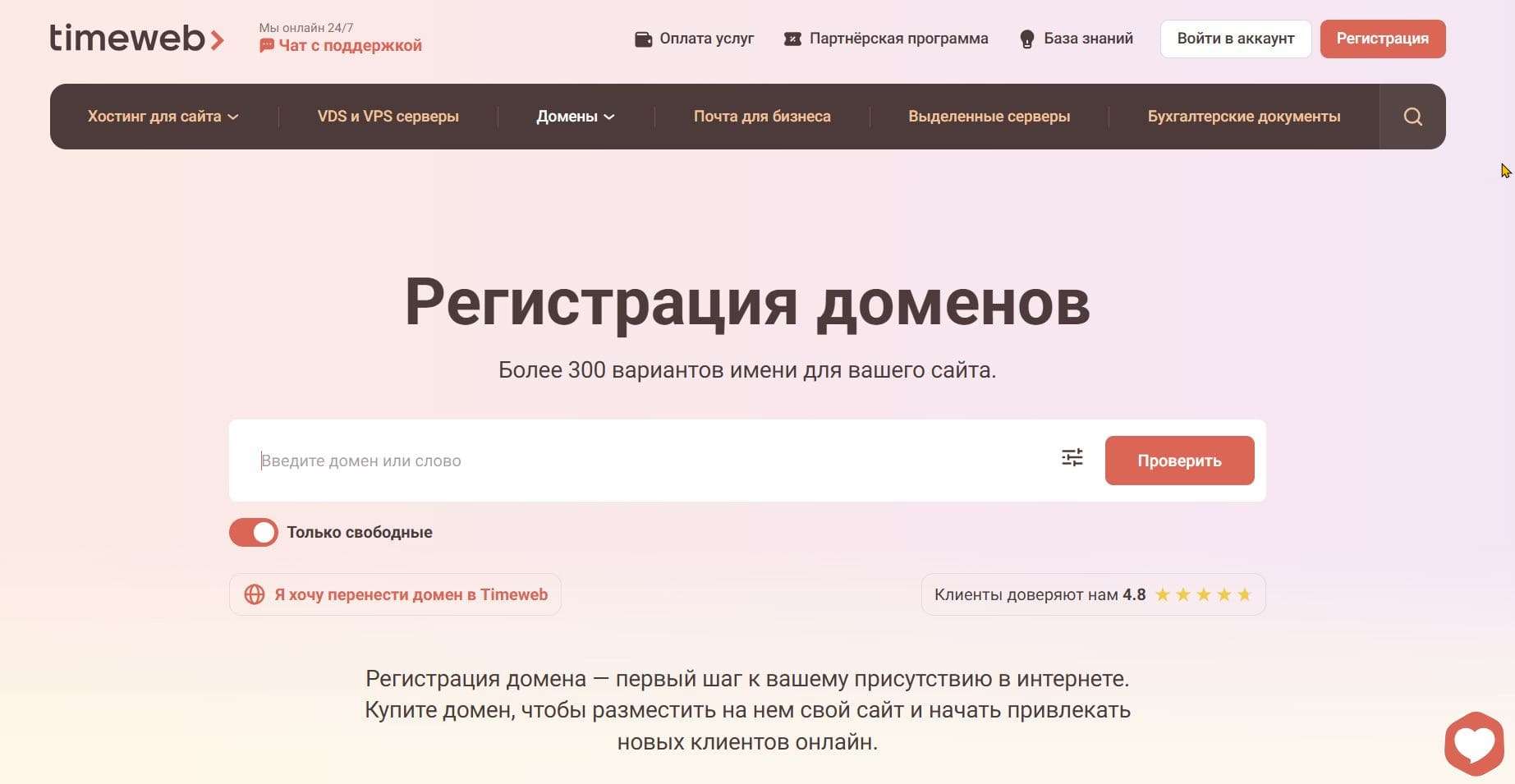
Чтобы проверить, занят ли понравившийся вам адрес, вы можете воспользоваться удобным сервисом от хостинг-провайдера Timeweb. Заходите на их сайт, находите поле для проверки домена, вводите желаемое имя и нажимаете «Проверить». Система мгновенно покажет, свободен ли домен.
Если он свободен — отлично, вы можете тут же его зарегистрировать прямо в личном кабинете Timeweb. Процесс регистрации очень простой: вы создаете аккаунт, вносите данные владельца (это можете быть вы как физическое лицо, так и ваша компания), добавляете домен в корзину и оплачиваете покупку. Обычно домен покупается на год, а потом его нужно будет продлевать.
Шаг 3: Выбираем и покупаем правильный хостинг (Рекомендую Timeweb)
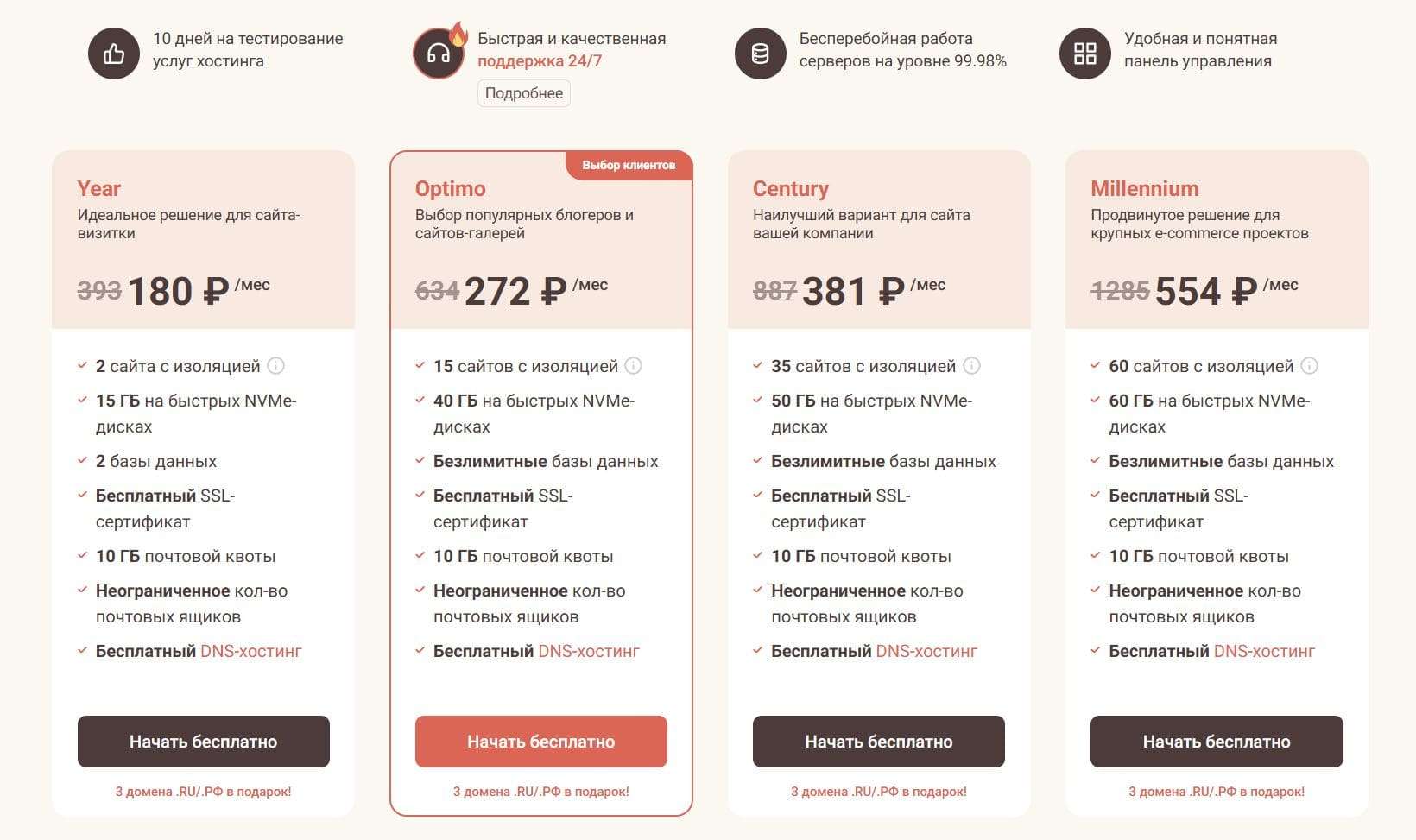
Теперь переходим к выбору «дома» для вашего сайта — хостинга. От его качества напрямую зависит, как быстро будет загружаться ваш сайт, не будет ли он «падать» при наплыве посетителей и насколько безопасно будут храниться ваши данные. Поэтому я всегда говорю: экономить на хостинге не стоит, но и переплачивать за ненужные вам гигабайты — тоже неразумно.
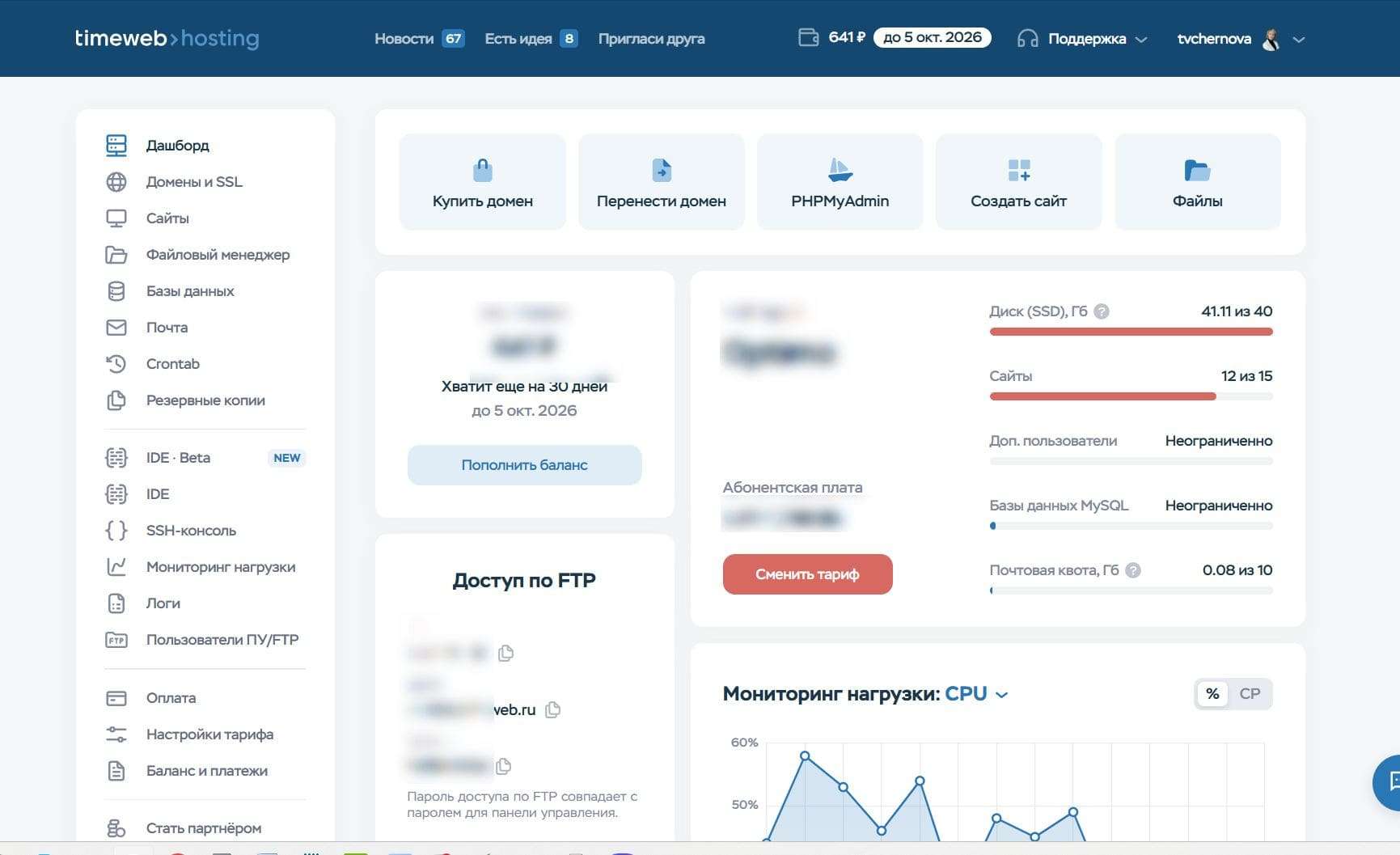
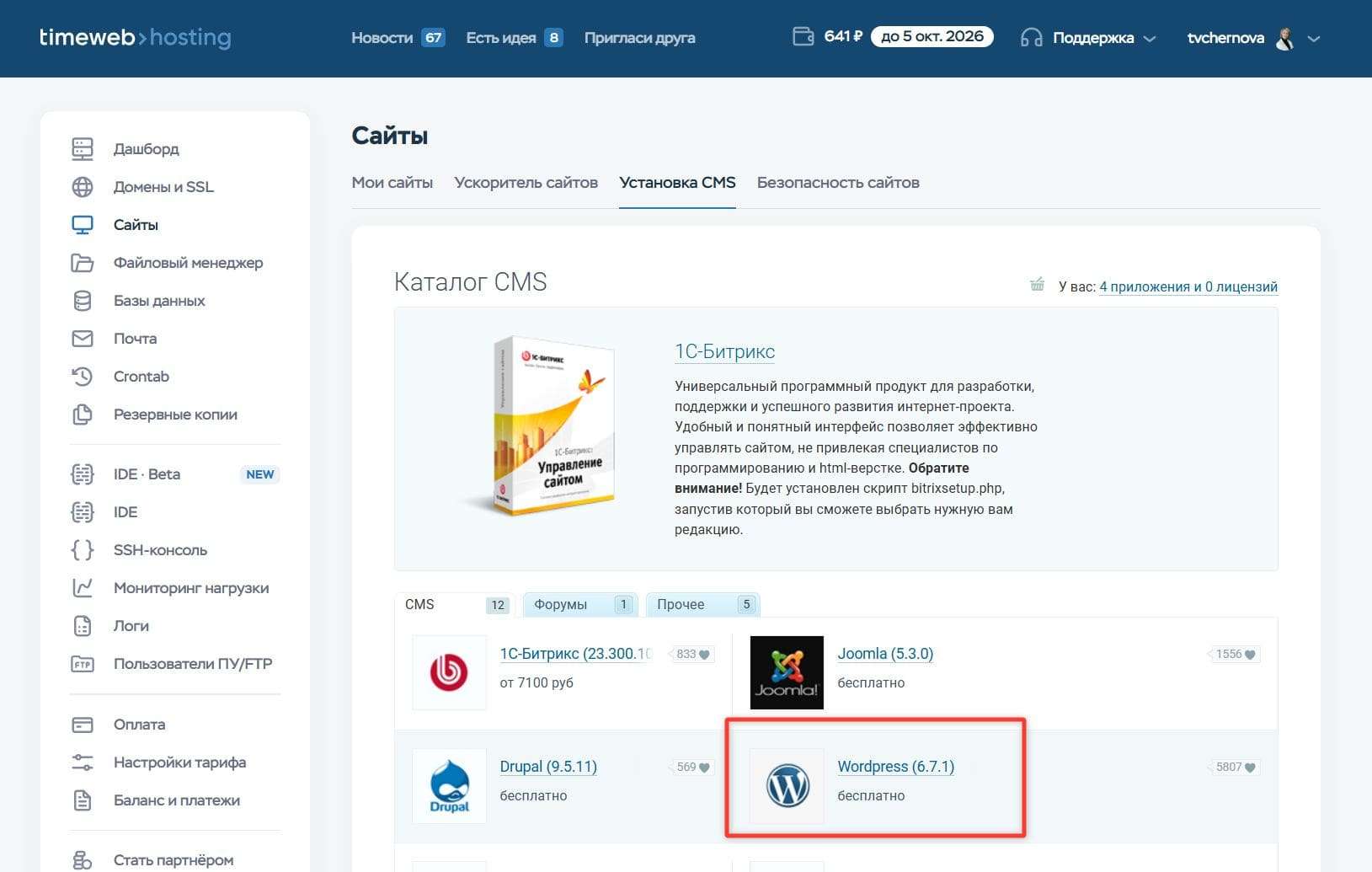
Лично я и моя команда используем и с уверенностью рекомендуем нашим клиентам хостинг Timeweb. Я считаю его одним из лучших вариантов для старта и вот почему. Во-первых, у них просто невероятно удобная панель управления, в которой легко разобраться даже новичку. Во-вторых, они предлагают автоматическую установку WordPress в один клик, что экономит массу времени. И, в-третьих, у них отличное соотношение цены и качества.
Хороший хостинг для WordPress должен поддерживать современные версии программного обеспечения. На сегодня WordPress рекомендует PHP 8.3 или выше, MySQL 8.0 или выше либо MariaDB 10.11 или выше, а также HTTPS.
Перед покупкой хостинга проверьте, что провайдер поддерживает актуальные версии PHP и базы данных и регулярно обновляет серверное программное обеспечение.
Когда вы оплатите тариф и ваш хостинг будет активирован, нужно будет «связать» домен и хостинг, то есть прописать DNS-сервера. Если вы регистрировали домен там же, в Timeweb, то эта настройка происходит автоматически, и вам не нужно ничего делать вручную. Это невероятно удобно, когда и домен, и хостинг находятся у одного провайдера.
Шаг 4: Установка WordPress на хостинг
Итак, домен и хостинг у нас уже есть, теперь можно приступать к самой установке системы. Как я уже упоминала, на Timeweb это можно сделать в пару кликов, что идеально подходит для новичков. Давайте разберем этот автоматический способ, он самый простой.
Зайдите в свою панель управления хостингом Timeweb и найдите раздел, который отвечает за управление сайтами. Там будет специальная опция или кнопка «Установить CMS». Выбираете WordPress, и система сама начнет процесс его установки. От вас потребуется лишь задать имя для базы данных и придумать пароль администратора — эту информацию обязательно запишите, она вам еще пригодится.
Весь процесс занимает буквально несколько минут, и вы становитесь счастливым обладателем чистого, только что установленного WordPress. Если же по какой-то причине у вас нет автоматической установки, не переживайте — есть и ручной способ, но для большинства пользователей первый вариант подходит идеально.
🎓 Хотите пройти создание сайта вместе со мной?
Первые шаги уже позади: мы выбрали домен, хостинг и установили WordPress.
Шаг 5: Первичная настройка WordPress (первые шаги в админке)
После установки вы можете зайти в административную панель вашего сайта. Для этого просто добавьте к вашему домену /wp-admin (например, vas-site.ru/wp-admin) и введите логин и пароль, которые вы задали на предыдущем шаге.
Первое, что я рекомендую сделать сразу после входа в админку — это провести небольшую базовую настройку. Зайдите в раздел «Настройки» — «Общие». Здесь выберите удобный для вас язык сайта, установите правильный часовой пояс и нужный формат отображения даты и времени.
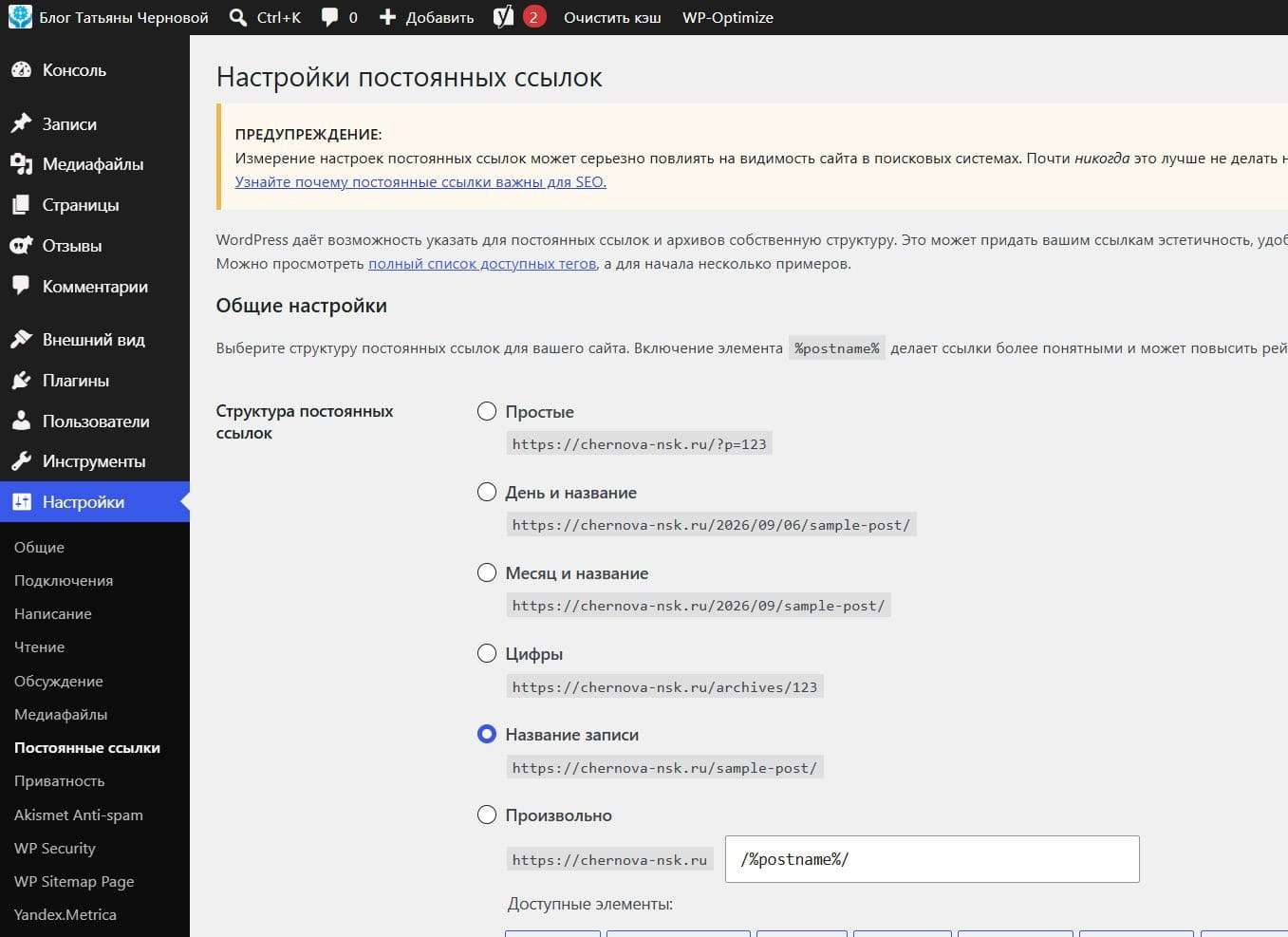
Далее, перейдите в «Настройки» — «Постоянные ссылки». Это очень важный момент для будущего продвижения. По умолчанию там стоят «Простые» ссылки, которые выглядят как набор цифр и знаков вопроса. Я настоятельно советую вам выбрать вариант «Название записи». Это делает URL-адреса понятными для пользователей и поисковых систем.
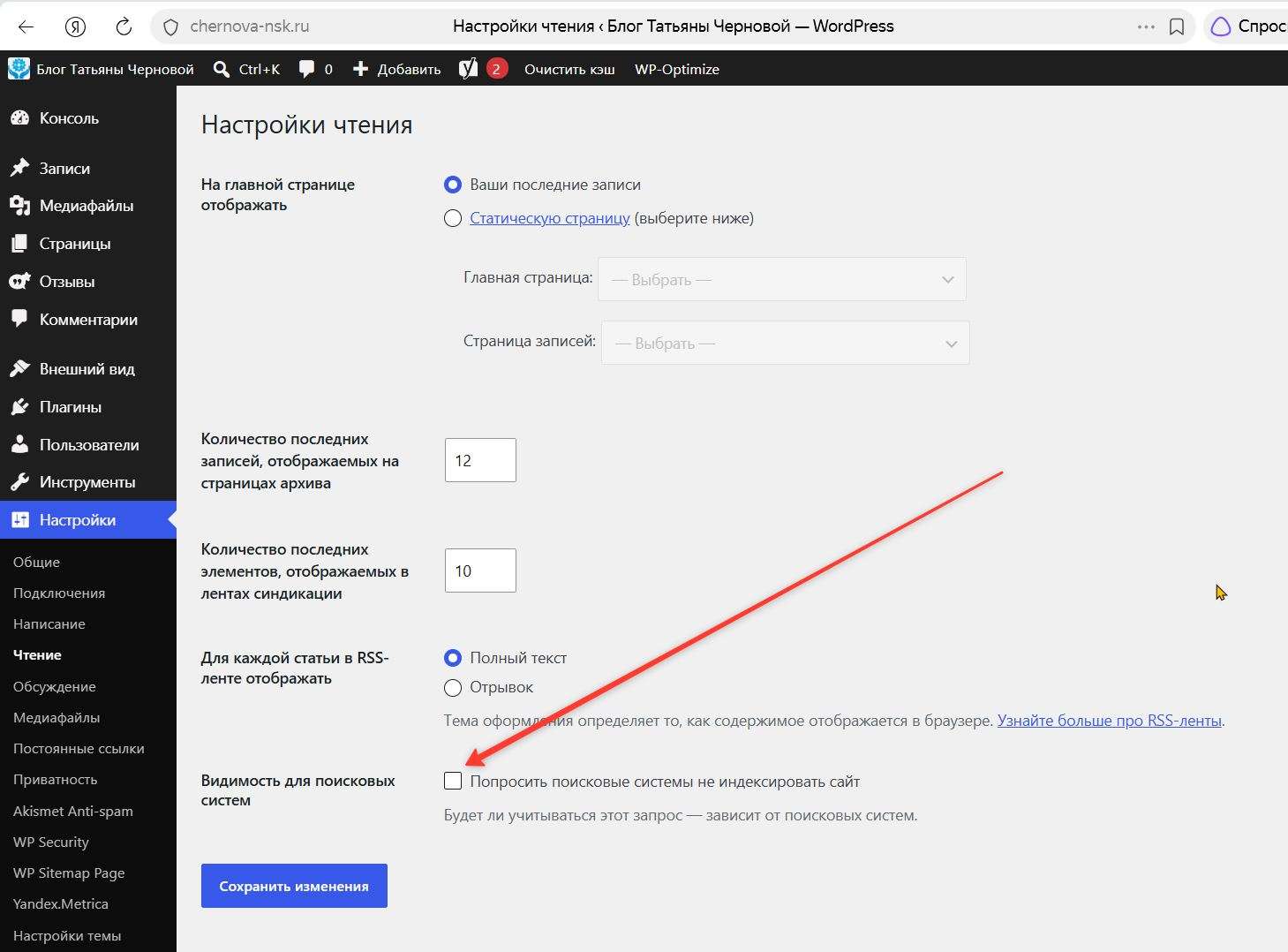
(Скриншот 7: Раздел «Общие настройки» WordPress) И последнее, что хочу порекомендовать на этом этапе — в разделе «Настройки» — «Чтение» поставьте галочку «Попросить поисковые системы не индексировать сайт». Это нужно для того, чтобы пока вы настраиваете сайт и наполняете его контентом, поисковики не проиндексировали случайно пустые или служебные страницы. И не забудьте снять эту галочку, когда сайт будет полностью готов к запуску!
Перед публикацией сайта обязательно проверьте, что этот параметр отключён, иначе поисковые системы могут не индексировать ваш сайт.он абсолютно бесплатенон абсолютно бесплатен
Шаг 6: Выбираем и устанавливаем тему (внешний вид сайта)
Теперь настало время для самого творческого этапа — выбора внешнего вида вашего сайта. В WordPress внешний вид задается с помощью тем (шаблонов). Если сам WordPress — это фундамент, то тема — это стены, крыша и дизайн вашего дома.
При выборе темы я всегда рекомендую обращать внимание на несколько важных критериев. Во-первых, на функциональность: подходит ли она под ваш тип сайта (блог, магазин, лендинг). Во-вторых, на скорость загрузки — это критично для пользователей и для SEO. В-третьих, на адаптивность, то есть корректно ли сайт отображается на разных устройствах, от компьютера до смартфона. Ну и, конечно, на то, обновляется ли тема разработчиками.
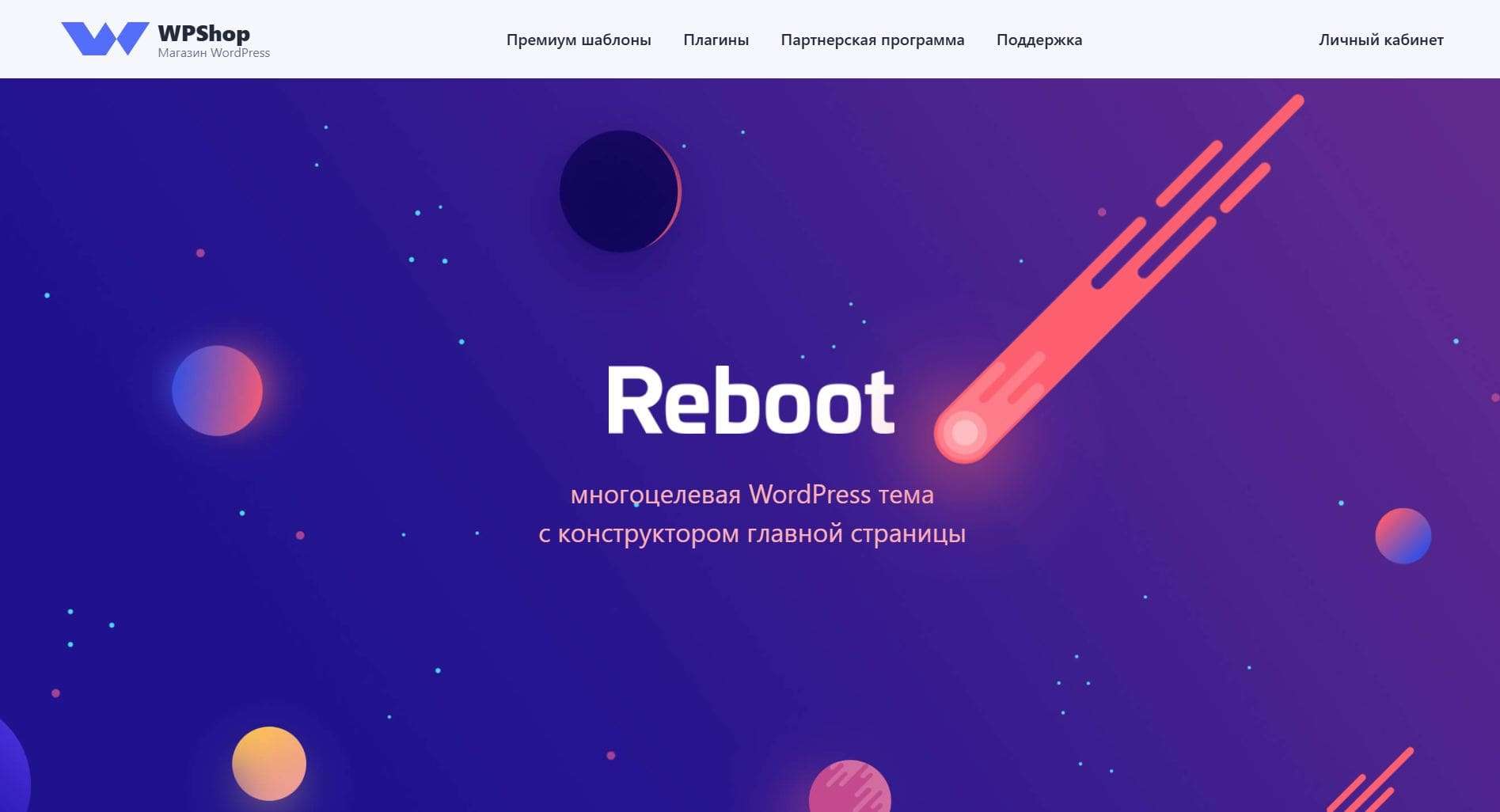
Лично я советую не экономить и для серьезного проекта выбирать качественные платные темы. С ними гораздо меньше головной боли, они быстрее, безопаснее и лучше оптимизированы под SEO. На моих сайтах WordPress установлена тема Reboot. Купить тему Reboot здесь.
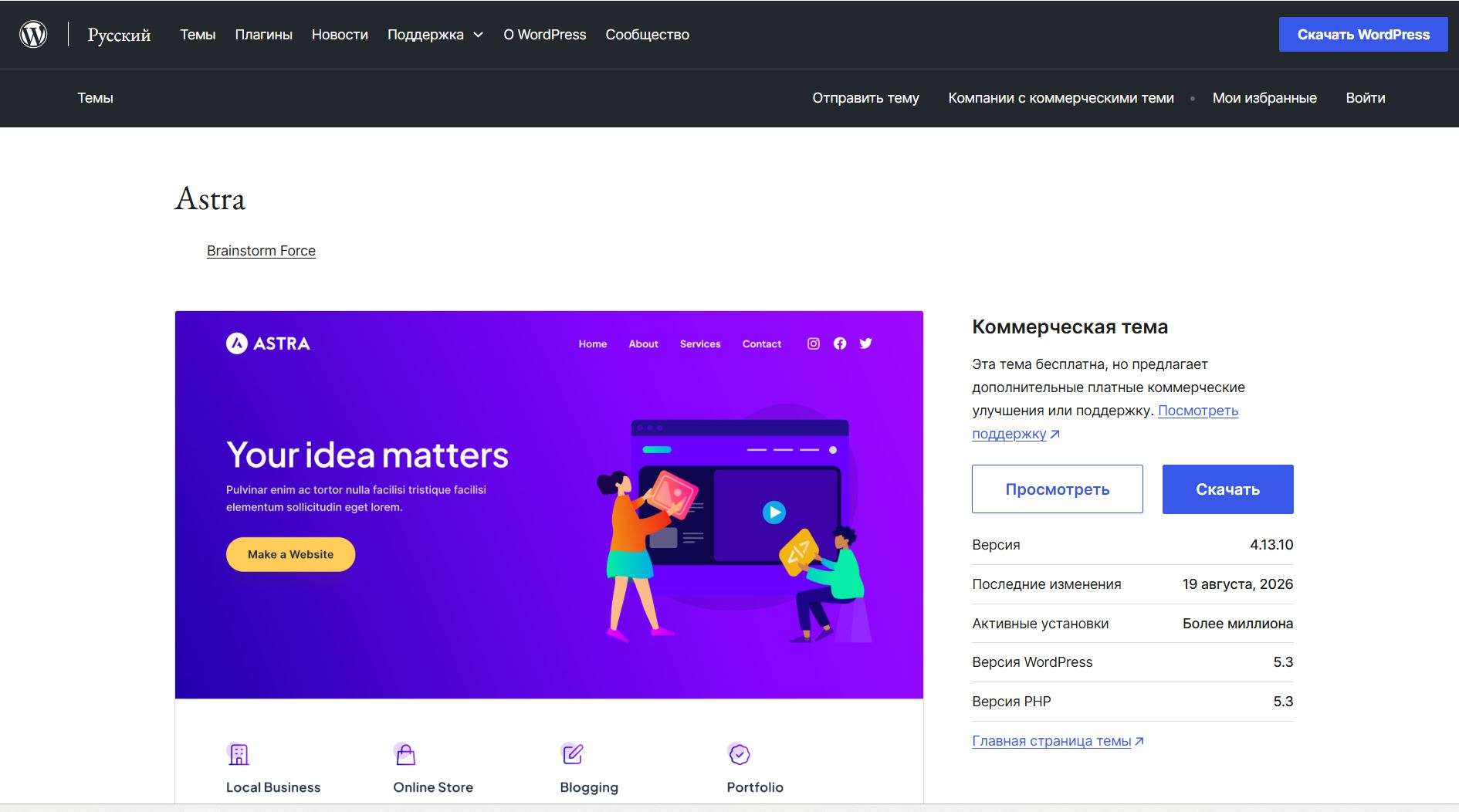
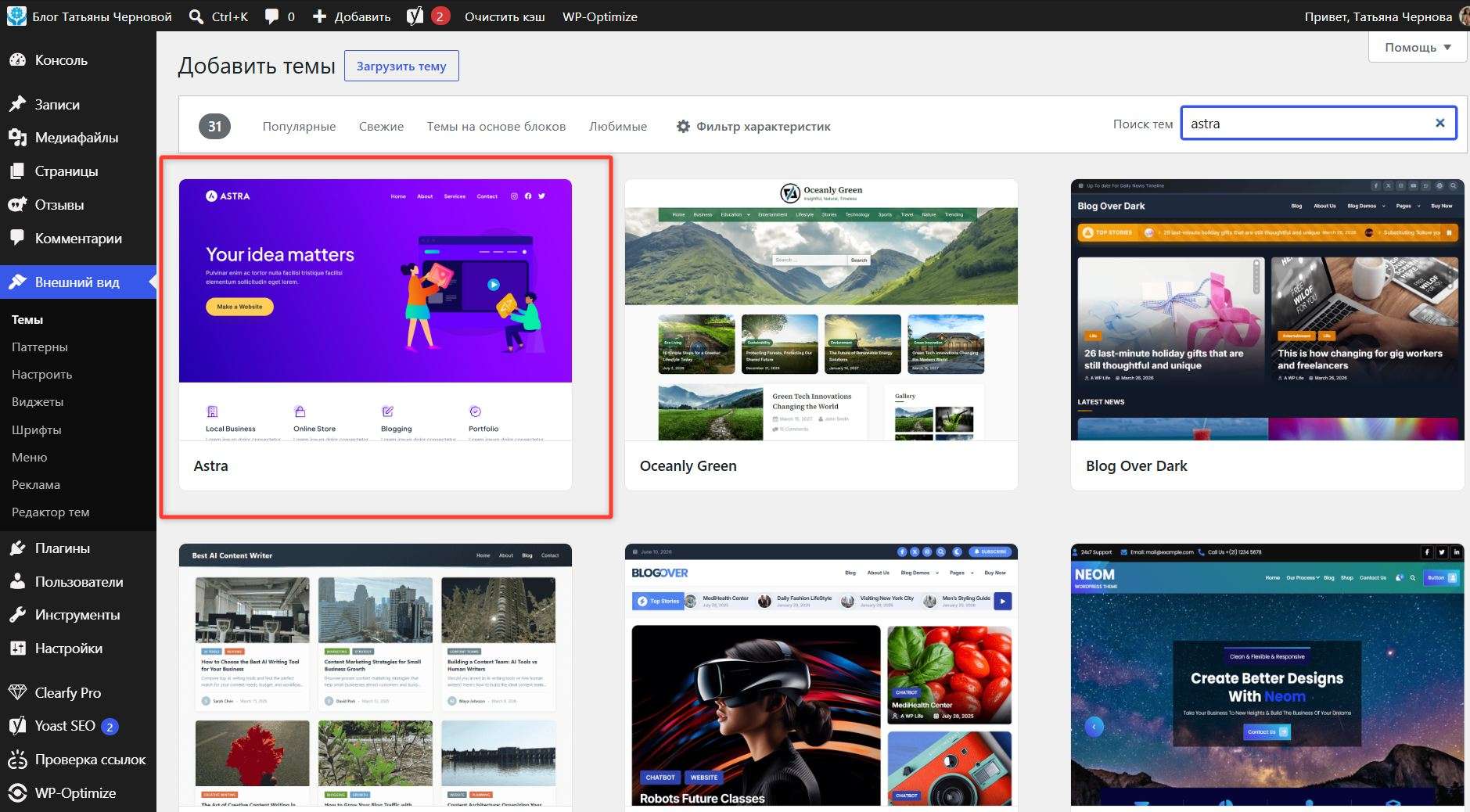
Бесплатные темы подходят разве что для того, чтобы просто попробовать и понять, как все работает. Но если вы берете бесплатную тему, то я хочу порекомендовать тему Astra. Вы сможете установить ее прямо из репозитория WordPress. Или скачать на официальном сайте WordPress. Скачайте ее здесь.
Скачать тему Astra
Чтобы установить тему, вам нужно скачать её в виде ZIP-архива, зайти в админку в раздел «Внешний вид» — «Темы» — «Добавить тему», нажать кнопку «Загрузить тему» и выбрать скачанный архив. Затем просто активируйте её.
Шаг 7: Устанавливаем необходимые плагины
Плагины — это такие волшебные модули, которые добавляют вашему сайту новые функции. От простых, как кнопки соцсетей, до сложных, как полноценный интернет-магазин (WooCommerce). Но здесь есть золотое правило: не устанавливайте все подряд! Каждый плагин увеличивает нагрузку на сайт и потенциально может замедлить его. Устанавливайте только то, что вам действительно нужно.
На старте не нужно устанавливать десятки плагинов. Добавляйте только те, которые действительно нужны для задач вашего сайта.
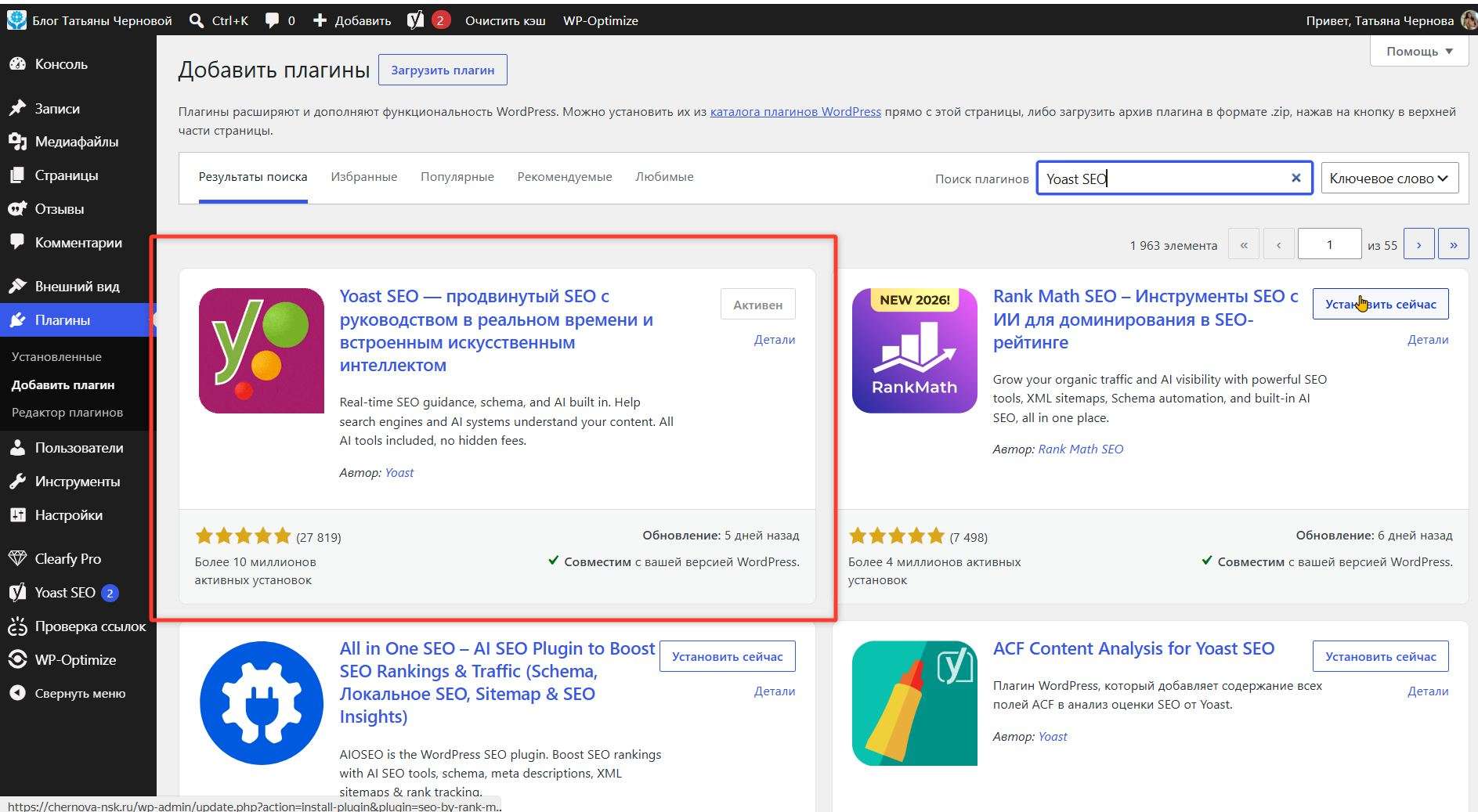
Для SEO можно использовать специализированный SEO-плагин, например Yoast SEO. Он помогает работать с основными SEO-настройками и метаданными страниц и записей.
Для ускорения сайта используйте отдельное решение для кэширования и оптимизации, совместимое с вашей темой и хостингом. Не стоит устанавливать несколько плагинов, выполняющих одну и ту же функцию: они могут конфликтовать между собой.
Главное правило новичка: сначала определить задачу, а уже потом искать подходящий плагин.
Например, Yoast SEO. Он поможет вам правильно заполнять мета-теги (заголовки и описания) для каждой страницы, что критически важно для поисковой оптимизации. Установить его можно прямо из репозитория WordPress, просто найдя его в разделе «Плагины» — «Добавить новый».
Шаг 8: Наполняем сайт контентом (страницы и записи)
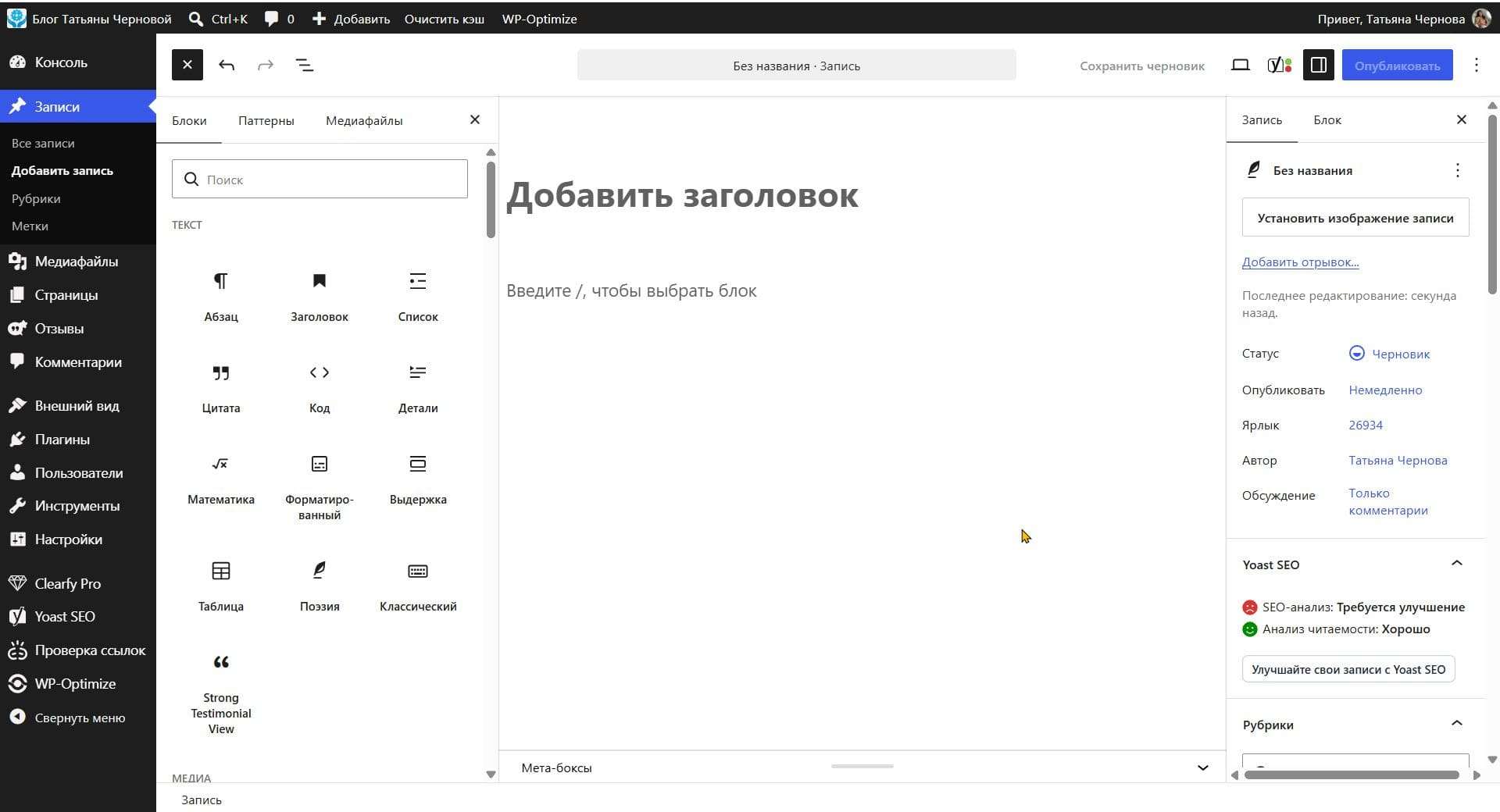
И вот, наконец, мы добрались до самого интересного — наполнения вашего сайта информацией. В WordPress есть два основных типа контента: «Записи» и «Страницы». Записи используются для динамического контента — новостей, статей в блоге. Они группируются по рубрикам и меткам, и у них есть дата публикации. Страницы же создаются для статичной информации — «О нас», «Контакты», «Главная», «Услуги».
В современном WordPress по умолчанию используется блочный редактор (Gutenberg), который очень удобен для визуальной верстки. Вы просто выбираете нужный блок — заголовок, текст, изображение, видео, кнопку, — и создаете красивую страницу без всякого кода. Также вы можете активировать через плагин Clearfy Pro классический редактор, если он вам привычнее.
Шаг 9: Настраиваем дизайн и структуру (меню и виджеты)
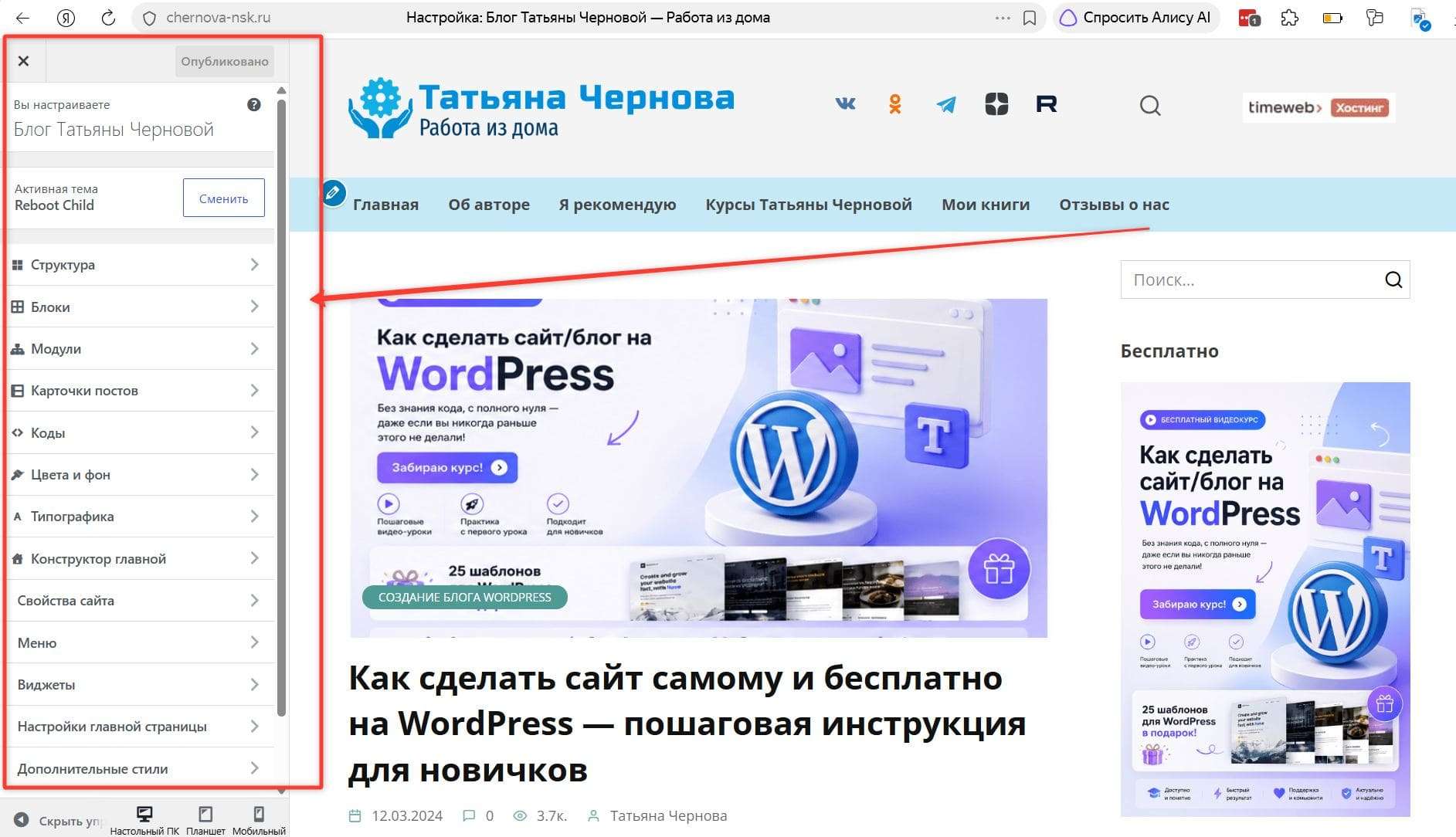
Когда основные страницы созданы, нужно привести сайт к единому и удобному виду. Для этого используются настройки вашей темы. В большинстве качественных тем есть встроенный кастомайзер, зайдя в который вы можете в реальном времени менять цвета, шрифты, расположение блоков и сразу видеть результат.
Также вам обязательно нужно создать меню. В разделе «Внешний вид» — «Меню» вы можете создать столько меню, сколько вам нужно, и разместить их в разных областях вашего сайта (шапка, футер, боковая колонка). И не забывайте про виджеты — это готовые блоки (например, «Последние записи», «Облако меток», «Поиск»), которые вы можете добавлять в боковую панель или подвал сайта.
Шаг 10: Базовая SEO-настройка и подключение аналитики
Завершающий этап — это подготовка вашего сайта к тому, чтобы его находили в поиске. Мы уже упоминали ЧПУ и установку SEO-плагина. Теперь важно правильно его настроить. В Yoast SEO есть удобный мастер настройки, который проведет вас по всем основным шагам. Обязательно заполняйте мета-заголовки (Title) и мета-описания (Description) для всех ваших главных страниц и записей.
Также рекомендую сразу подключить к сайту сервис аналитики, например, Яндекс Метрику. Это позволит вам отслеживать, откуда приходят ваши посетители, какие страницы самые популярные, и на основе этих данных улучшать свой сайт.
Сколько стоит самостоятельный запуск сайта на WordPress?
Запуск своего сайта на WordPress — это не бесплатное удовольствие, но затраты на него вполне посильны для любого бюджета. Давайте посчитаем:
Домен: Около 400-1000 рублей в год.
Хостинг (Timeweb): От 180-500 рублей в месяц за хороший стартовый тариф.
Качественная премиум-тема: Около 4000-5000 рублей (разовая покупка). Но можно установить и отличную бесплатную.
Полезные плагины: Можно начать и с бесплатных, но покупка Clearfy Pro (около 4000 рублей) значительно упростит вам жизнь.
Как видите, на первый год расходы составят примерно 10 000 рублей, что в разы меньше, чем заказ разработки у профессионалов. А знания, которые вы получите, создавая сайт самостоятельно, — бесценны.
Советы новичкам: как избежать главных ошибок
На старте многие новички наступают на одни и те же грабли. Чтобы вы не повторяли этих ошибок, запомните несколько простых советов:
Не пытайтесь сделать идеальный сайт с первого раза. Запускайтесь с базовым функционалом, а потом уже дорабатывайте. Главное — начать!
Не экономьте на теме. Плохой шаблон может погубить весь проект. Лучше сразу выбрать качественный и надежный.
Не перегружайте сайт плагинами. Устанавливайте только самые необходимые.
Не откладывайте SEO на потом. Проведите базовую оптимизацию сразу, чтобы потом не переделывать уже готовые страницы.
Всегда имейте четкую цель. Понимание, для чего вы создаете сайт, поможет вам принимать правильные решения на всех этапах.
🎓 Хотите не просто прочитать, а создать свой сайт?
Статья поможет разобраться в основных этапах, но на практике гораздо проще, когда кто-то показывает каждый шаг.
И не бойтесь использовать современные технологии. В 2026 году искусственный интеллект может стать вашим лучшим помощником — от написания текстов до создания изображений. Освоив базу, вы сможете ускорить свои процессы в разы.
Часто задаваемые вопросы
Можно ли создать сайт на WordPress бесплатно?
WordPress — бесплатная система управления сайтом с открытым исходным кодом., и это его огромное преимущество. Однако, как я уже говорила, для того чтобы ваш сайт был доступен в интернете, вам понадобятся домен и хостинг — это ваши основные расходы. Существуют бесплатные хостинги, но я категорически не рекомендую их использовать для серьезных проектов. Они, как правило, очень медленные, нестабильные и ограничивают вас в функционале, что может убить весь ваш труд на старте.
Сколько времени занимает создание сайта на WordPress?
Это зависит от вашей цели и сложности проекта. Если у вас уже есть готовый контент и вы четко представляете структуру, то базовый сайт-визитку можно сделать за один-два дня. На создание блога с десятком статей или интернет-магазина уйдет от нескольких дней до пары недель. Но важно понимать, что создание сайта — это не разовая акция, а постоянный процесс развития. Вы всегда можете добавлять новые страницы, улучшать дизайн и настраивать функционал.
Нужны ли знания программирования для создания сайта на WordPress?
Нет, совершенно не нужны! Это одно из главных преимуществ WordPress. Вся работа ведется через визуальный интерфейс административной панели. Вы работаете с текстом, картинками и настройками как в обычном текстовом редакторе. Если вы умеете пользоваться компьютером и интернетом, вы сможете создать сайт. Именно поэтому я создала свой курс «Как сделать сайт на WordPress» — чтобы провести вас за руку от идеи до готового результата без единой строчки кода.
Какой хостинг лучше выбрать для WordPress?
Исходя из моего многолетнего опыта, я настоятельно рекомендую Timeweb. Это отличный выбор для новичков и профессионалов. Он сочетает в себе высокую производительность, понятную панель управления и очень надежную техническую поддержку. На этом хостинге работают многие мои проекты, и я всегда уверена в их стабильности. К тому же, у Timeweb очень удобная интеграция с доменами, что сильно упрощает процесс регистрации и настройки.
Какие плагины стоит установить сразу после создания сайта?
Не существует универсального списка обязательных плагинов для любого сайта. Набор зависит от его задач. Для SEO можно использовать, например, Yoast SEO. Для ускорения сайта — подходящий плагин кэширования. Для интернет-магазина понадобится WooCommerce, а для других задач — свои специализированные решения. Главное — не устанавливать плагины «на всякий случай». Каждый дополнительный компонент нужно поддерживать и обновлять, поэтому лучше добавлять только действительно необходимые инструменты.
Можно ли создать интернет-магазин на WordPress?
Да, и это один из самых популярных сценариев. Для этого существует мощнейший плагин WooCommerce. С его помощью вы можете добавить на свой сайт каталог товаров, корзину, страницу оформления заказа, подключить различные способы оплаты и доставки. WordPress + WooCommerce — это одно из лучших решений для создания интернет-магазина с нуля.
Что делать после запуска сайта?
Поздравляю, вы сделали самое главное! Теперь ваш сайт — это живой организм, которому нужно внимание. Вот несколько первых шагов после запуска:
Наполняйте сайт качественным контентом. Регулярно публикуйте новые статьи или обновляйте информацию о ваших услугах.
Занимайтесь продвижением. Подключите Яндекс Метрику, чтобы анализировать посетителей, и начните работать над своим SEO.
Обновляйте все компоненты. Периодически проверяйте наличие обновлений для движка, темы и плагинов — это критически важно для безопасности.
Общайтесь с аудиторией. Отвечайте на комментарии, заведите страницу в социальных сетях.
Подводим итоги
Запустить свой сайт на WordPress сегодня может каждый. Вам не нужно быть программистом, достаточно просто следовать пошаговой инструкции и не бояться пробовать новое. Начните с малого, создайте основу, а потом развивайте и улучшайте свой проект.
Если вы хотите получить еще больше структурированной информации и поддержки, приглашаю вас на мой курс «Как сделать сайт на WordPress». Вместе мы пройдем этот путь от начала до конца, и вы сможете создать свой идеальный сайт.
Удачи вам в этом увлекательном деле!
Хотите создать свой сайт на WordPress?
Теперь вы знаете, из каких этапов состоит создание сайта. Но если хотите не просто прочитать инструкцию, а пройти этот путь на практике вместе со мной, приглашаю вас на бесплатный видеокурс «Как сделать сайт».
Свою деятельность в инфобизнесе я веду с 2007-го года, обучаю людей созданию блогов, сайтов и слайд-шоу. За это время я подготовила и записала уже больше 30 как платных, так и бесплатных обучающих курсов. Помогаю перейти на удаленную работу и начать зарабатывать, даже если у вас нет опыта и технических навыков. Мои курсы и тренинги.
Как превратить сайт в источник клиентов: 6 способов привлечь посетителей и получать заявки Многие считают, что достаточно создать красивый сайт — и клиенты
Привет, друзья! Рассказываю про robots.txt простыми словами Меня зовут Татьяна Чернова, я занимаюсь сайтами и SEO уже много лет. И знаете, что я заметила?
Зачем сжимать изображения и как делать это правильно Задумывались ли вы, почему профессиональные веб-мастера и блогеры так много говорят об оптимизации изображений?
У меня есть Одноклассники и ВКонтакте. Зачем мне еще сайт? Этот вопрос я слышу от вас постоянно. Каждый раз, когда на моих консультациях или в личных сообщениях